Go-Nav 后台功能说明
Go-Nav 的后台主要用于管理导航站的内容、用户和站点配置。
当前后台左侧菜单主要包括:
- 控制台
- 导航分类
- 导航管理
- 推荐审核
- 用户管理
- 文件管理
- 系统任务
- 站点配置
下面分别说明。
控制台
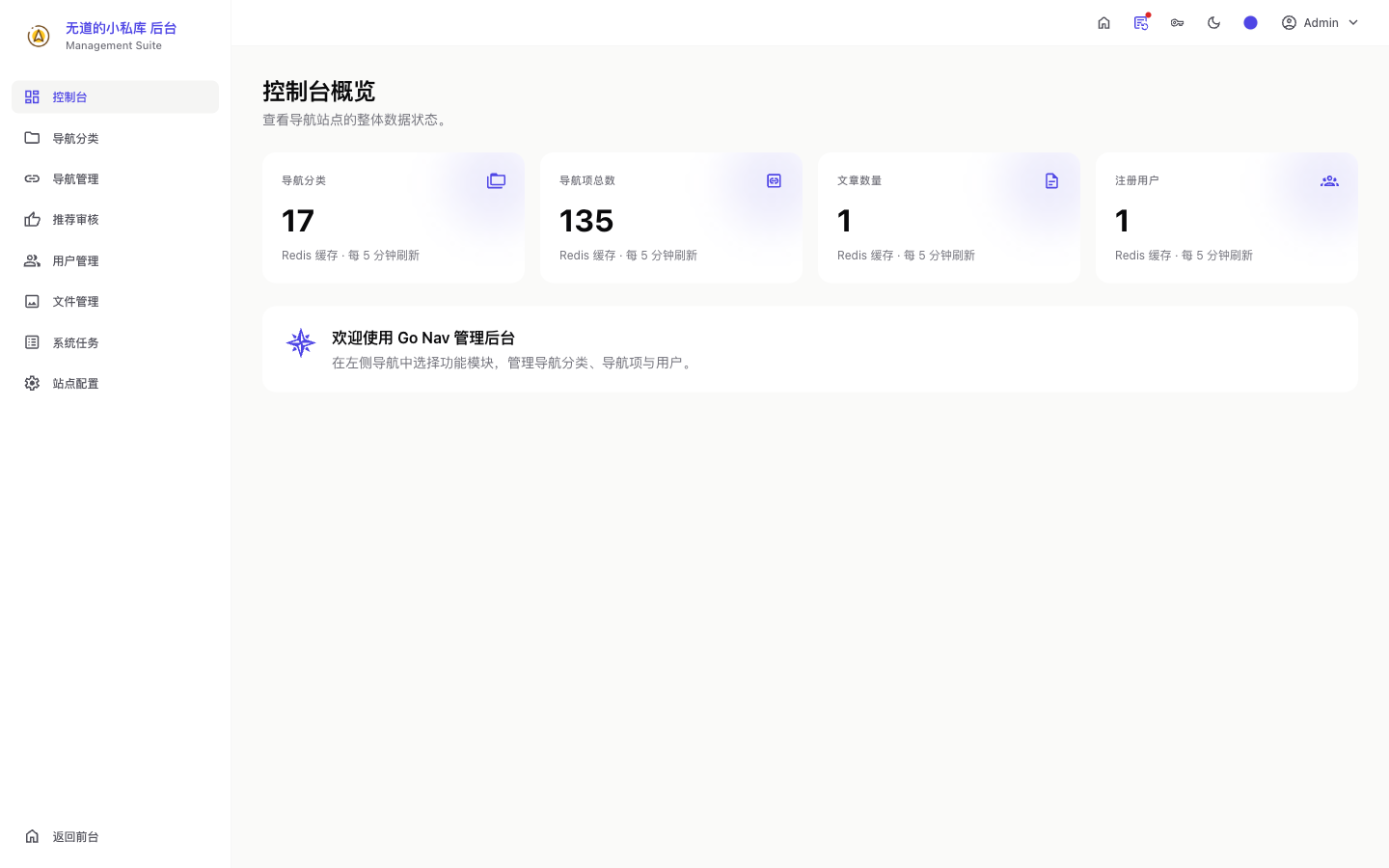
控制台主要用于看全站概览数据,目前会展示:
- 导航分类数量
- 导航项总数
- 文章数量
- 注册用户数量
适合用来快速确认站点内容规模是否正常。
导航分类
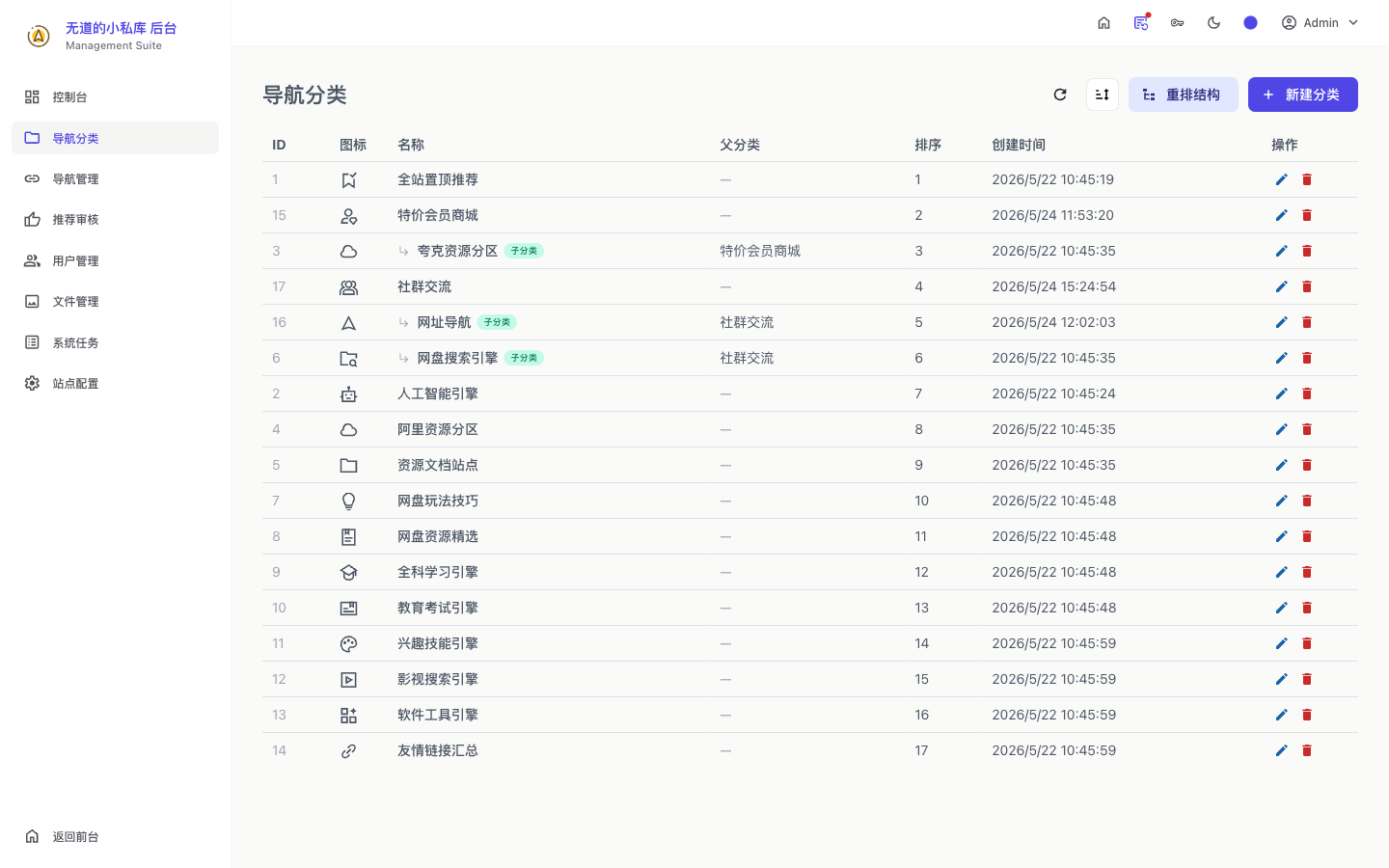
这里用于管理导航分类。
分类支持层级结构,也就是可以有父分类 / 子分类。
典型用法:
- 开发工具
- 设计资源
- 影视站点
- 社区论坛
你可以在分类里设置:
- 名称
- 图标
- 层级关系
- 排序
如果你的网站内容比较多,建议先把分类结构设计好,再批量导入导航项。
导航管理
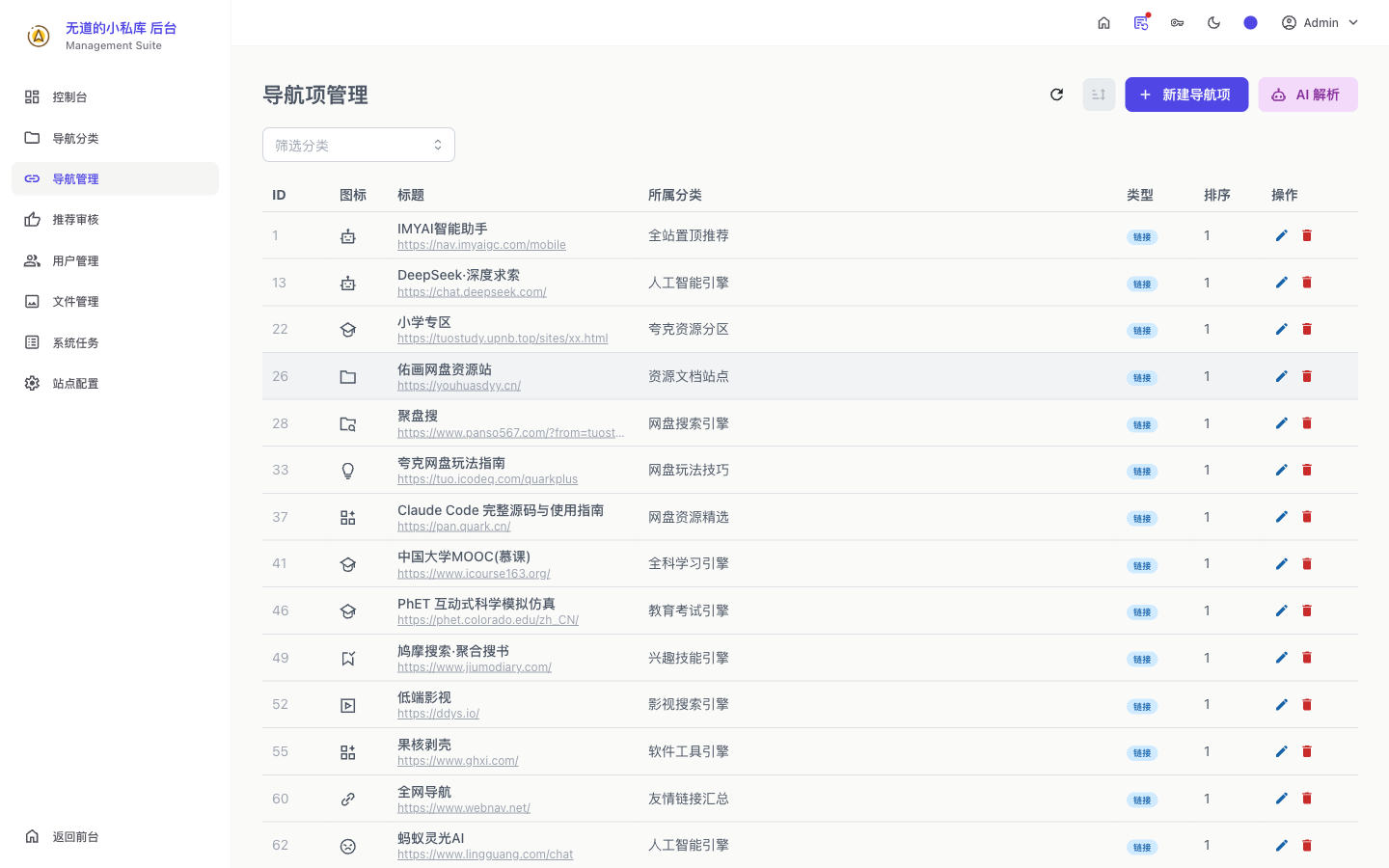
这里是后台最核心的模块之一,用于管理具体的导航项。
导航项支持两种类型:
- 链接
- 文章
链接
适合普通网址导航场景,比如:
- GitHub
- Figma
- Notion
- 某个资源站
文章
如果你不想所有内容都跳外链,也可以直接在 Go-Nav 里写文章,把它当一个轻量内容页来用。
HTML 解析能力
后台还提供了 HTML 解析相关接口,这意味着它支持从粘贴的 HTML 里提取导航数据,用于更快导入链接内容。
如果你配合 AI 配置一起使用,整理旧导航站数据会方便很多。
推荐审核
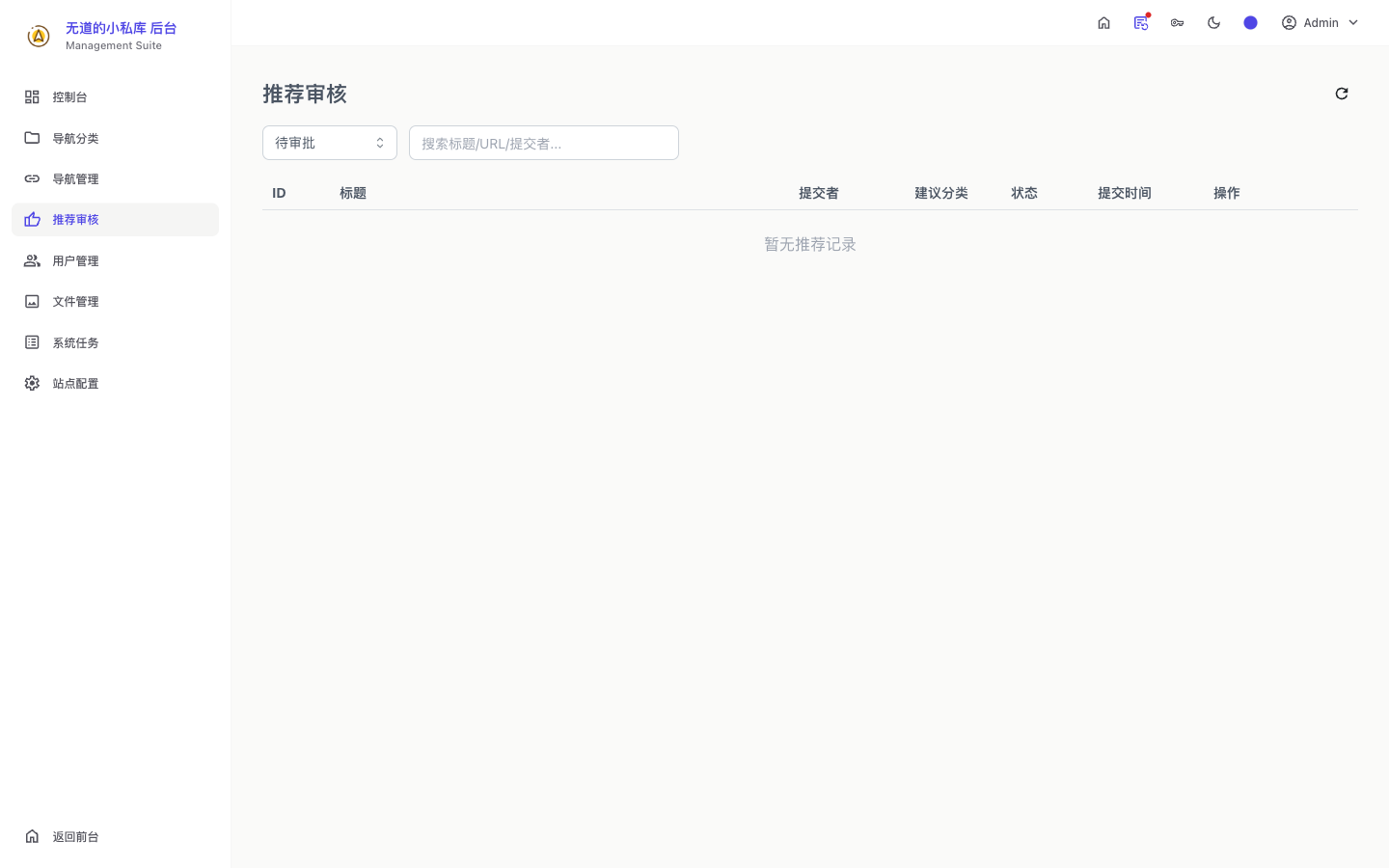
如果你开启了推荐功能,前台用户或游客提交的网站推荐会进入这里。
管理员可以在这里:
- 查看提交列表
- 审核通过
- 驳回推荐
- 删除记录
适合做“用户共建导航站”。
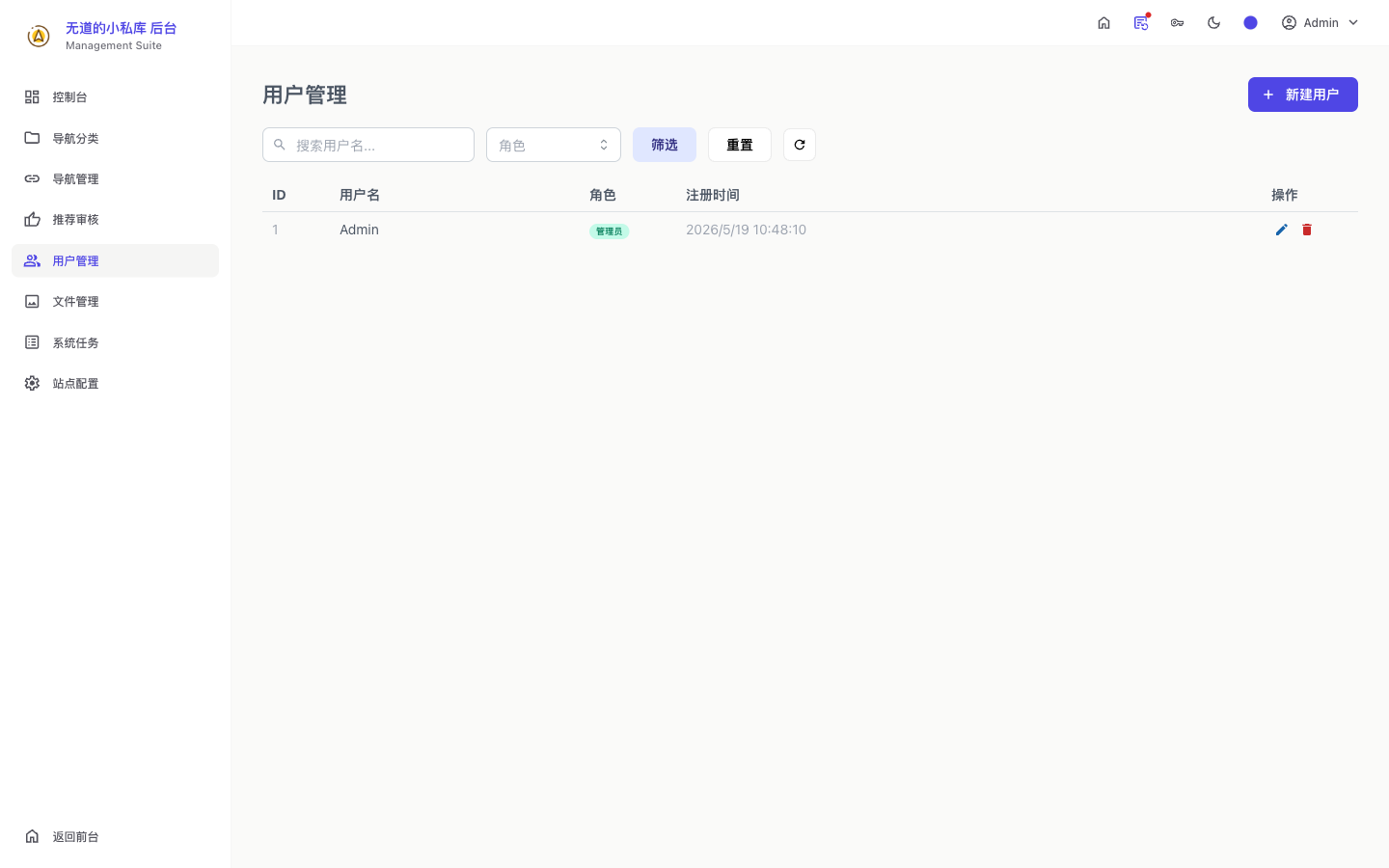
用户管理
用户管理支持基础的后台用户维护,包括:
- 用户列表
- 创建用户
- 修改用户
- 删除用户
如果你不打算开放注册,也可以只保留后台管理员使用。
文件管理
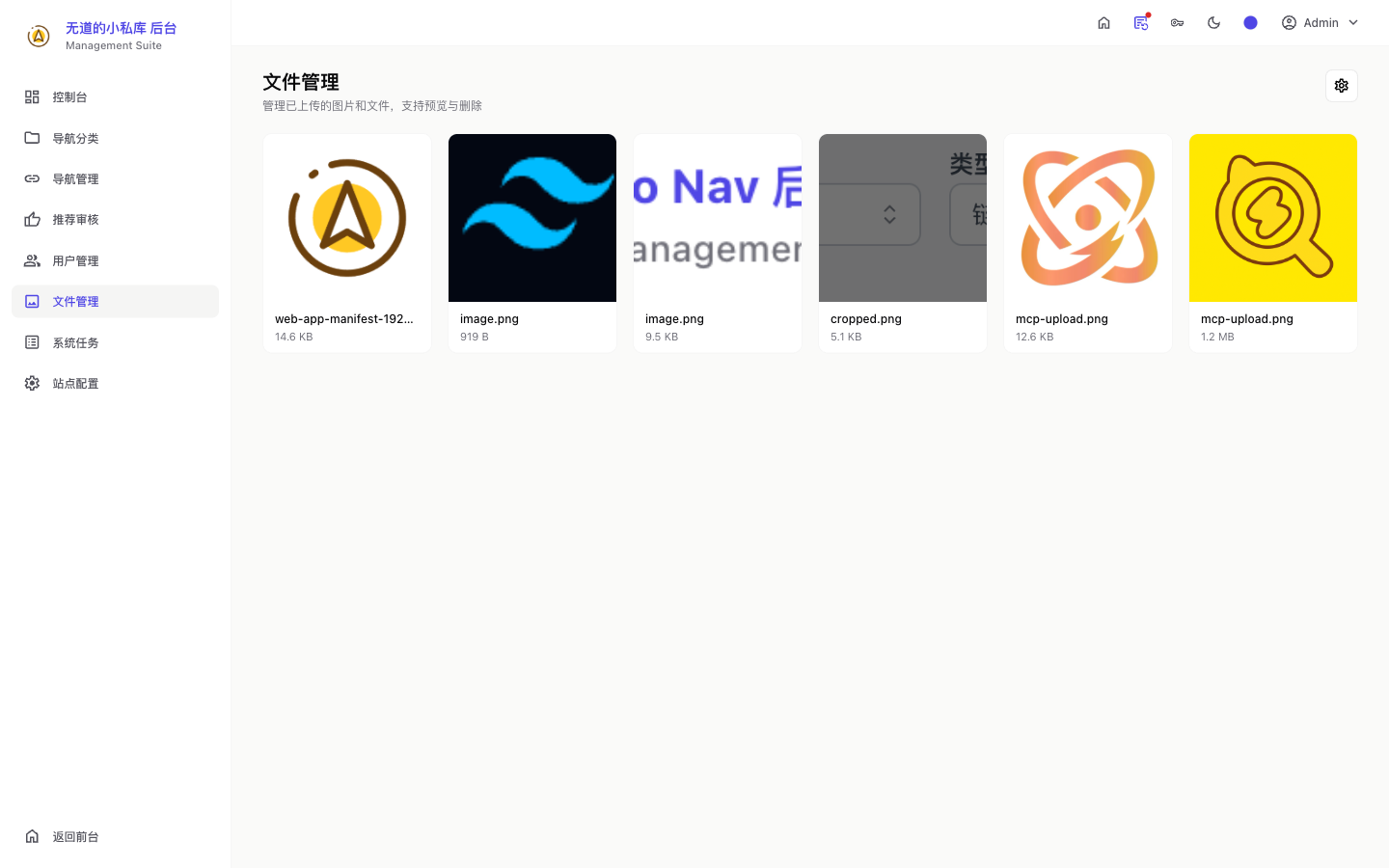
文件管理主要负责站内上传资源。
目前可配合下面这些场景使用:
- 导航图标
- 站点图片
- 文章配图
- 通过后台上传的其它静态文件
支持的操作包括:
- 上传图片
- 查看上传列表
- 删除文件记录
实际文件存储位置,取决于你在“站点配置 -> 存储配置”里选的是本地还是 S3。
系统任务
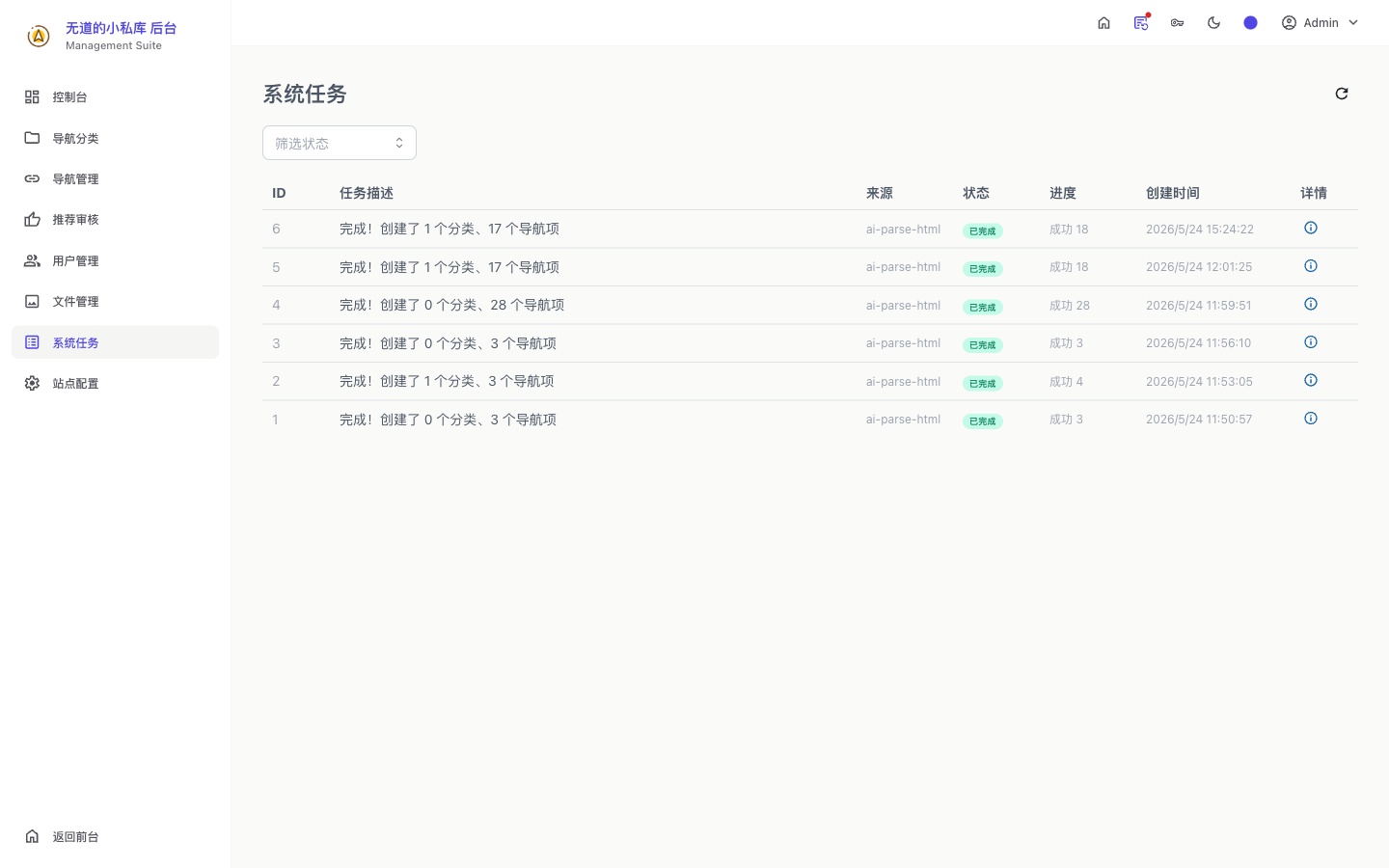
系统任务模块用于查看后台任务执行情况。
Go-Nav 的一些功能会交给后台任务来执行,比如:
AI解析HTML生成导航数据;
站点配置
站点配置是后台里另一个非常重要的模块。
它当前包含这些 Tab:
- 基本信息
- SEO 配置
- 首页配置
- 存储配置
- 推荐配置
- 系统配置
- MCP 服务
- AI 配置
- 授权配置
这个部分内容较多,建议单独看:站点配置说明
推荐的后台使用顺序
如果你是第一次搭站,建议按下面顺序操作:
- 先完成 安装部署
- 进入“站点配置”填写基础信息、首页配置和存储配置
- 创建导航分类
- 批量添加导航项
- 需要的话,再开启推荐功能、AI 配置和 MCP 服务
适合的维护方式
如果站点规模不大,后台完全可以人工维护;
如果分类和导航项数量较多,推荐:
- 用 HTML 解析辅助导入
- 用 MCP 交给 AI 批量维护
这样 Go-Nav 的价值会更明显。