Go-Nav 站点配置说明
Go-Nav 的“站点配置”页面是后台最重要的页面之一。
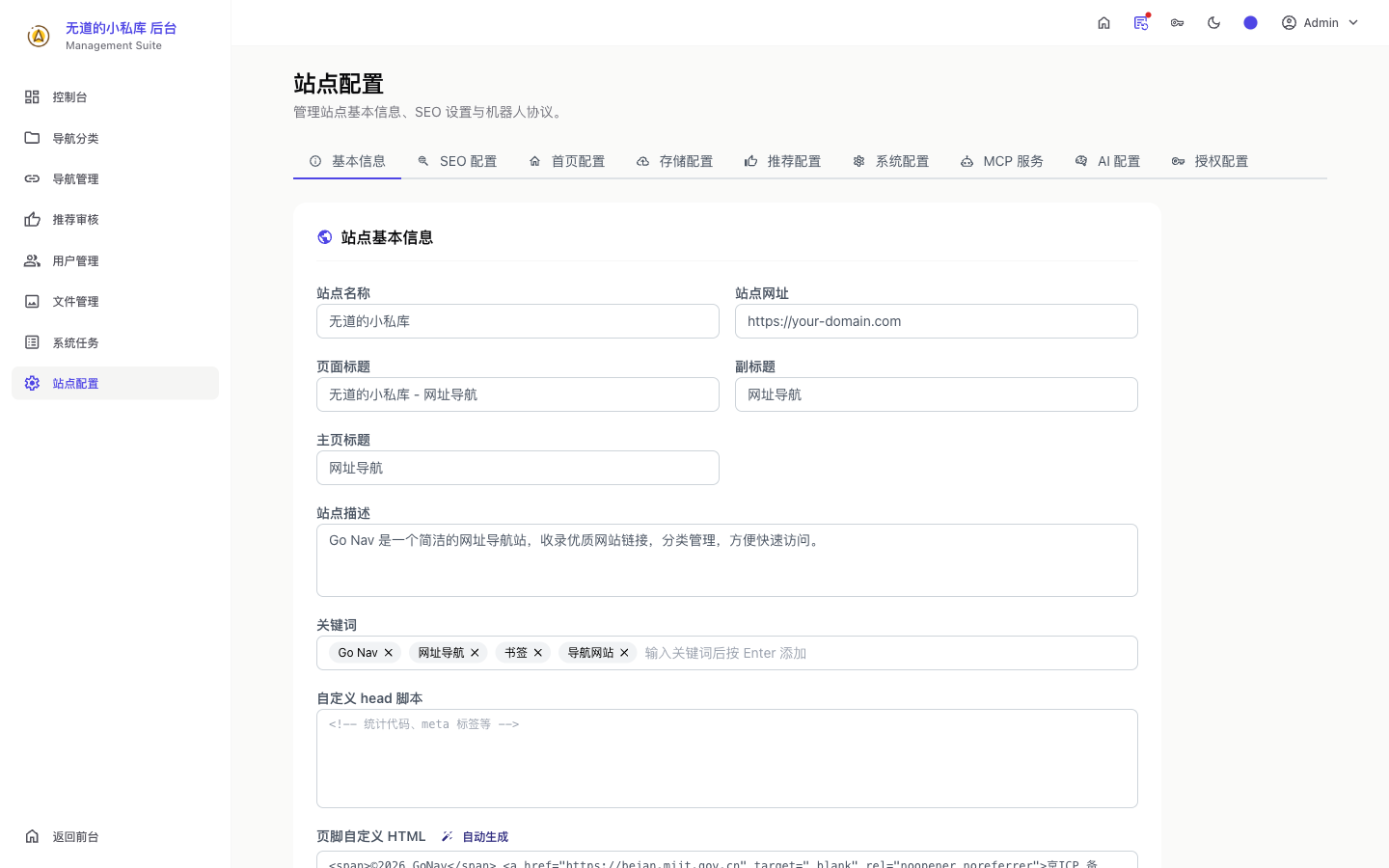
当前共分为 9 个 Tab:
- 基本信息
- SEO 配置
- 首页配置
- 存储配置
- 推荐配置
- 系统配置
- MCP 服务
- AI 配置
- 授权配置
下面按顺序说明。
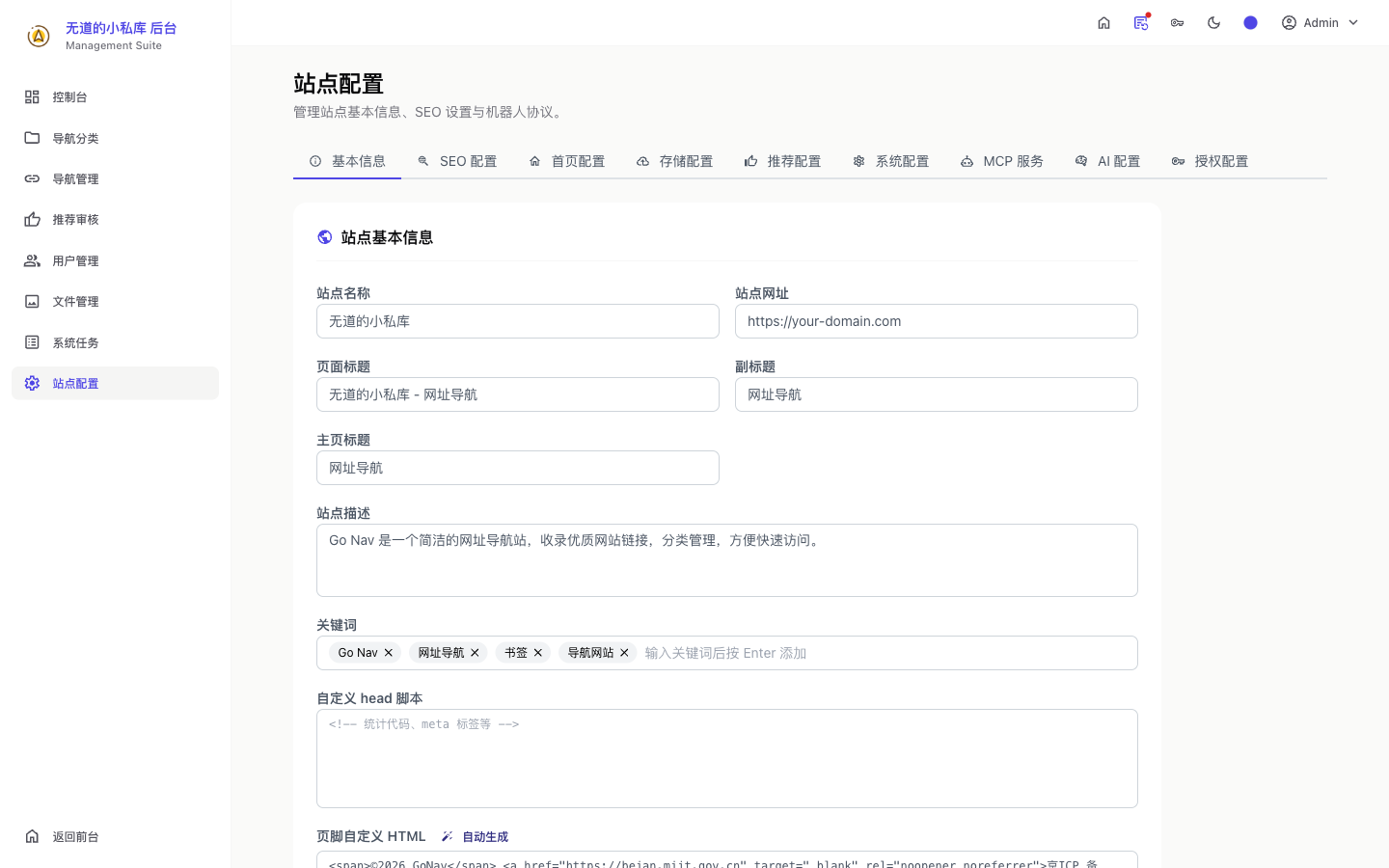
基本信息
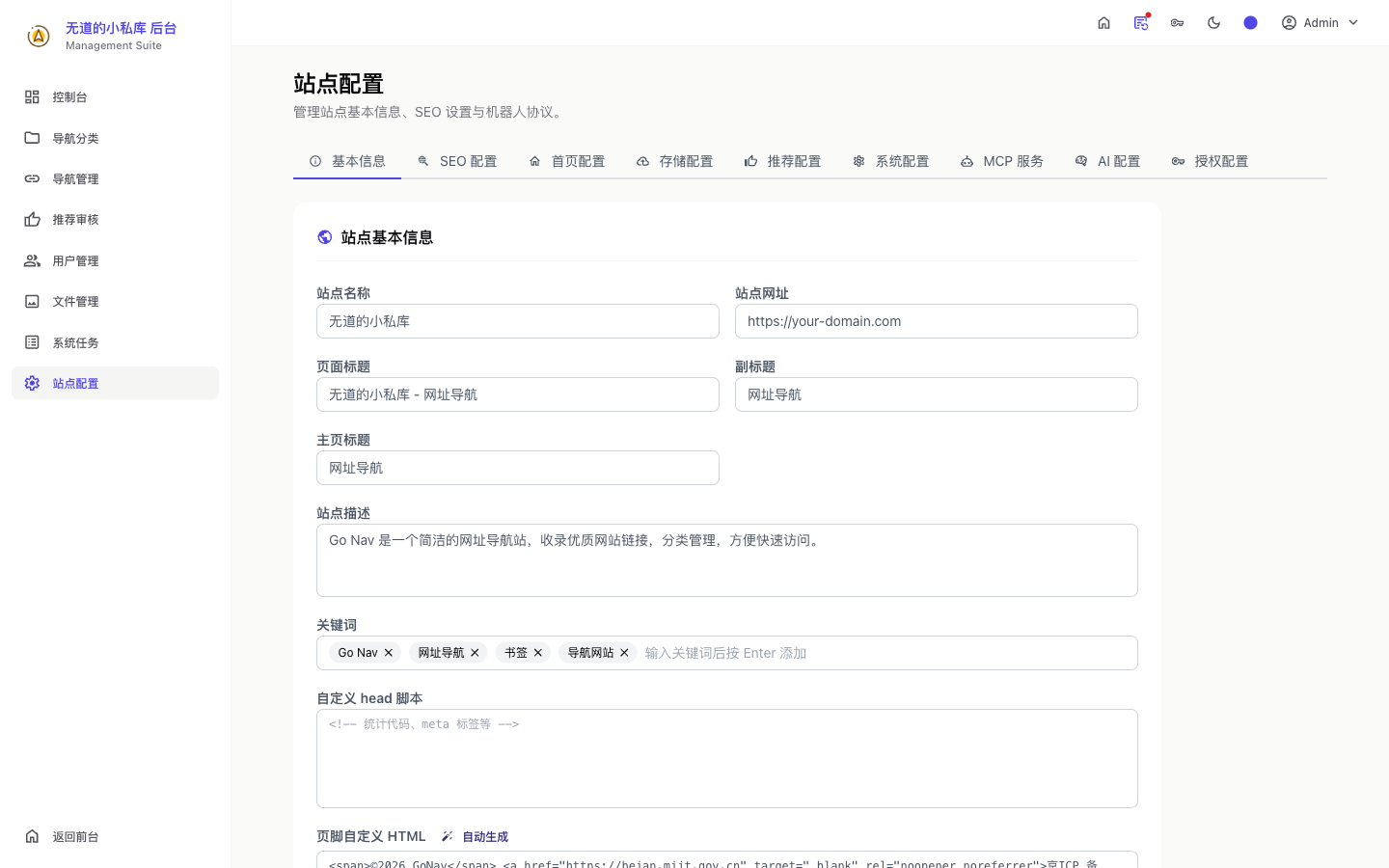
这个页面决定了站点最基础的展示信息。
主要字段包括:
site_name:站点名称site_url:站点网址site_title:页面标题sub_title:副标题main_title:主页标题site_desc:站点描述site_keywords:关键词site_meta_script:自定义 head 脚本footer_html:页脚 HTMLicp_license:备案号copyrightadmin_email
适合怎么填
站点名称
填写你的品牌名即可,比如:
小明导航站点网址
填写完整域名,例如:
https://nav.example.com页面标题 / 主页标题 / 副标题
这三项决定首页主视觉和浏览器标题,不建议全部写成一样。
自定义 head 脚本
适合放:
- 统计代码
- 自定义 meta 标签
- 验证站点所有权的脚本或标签
页脚 HTML
适合放:
- 版权信息
- 备案号链接
- 联系邮箱
后台还自带一个“自动生成”小工具,可快速生成常见页脚 HTML。
SEO 配置
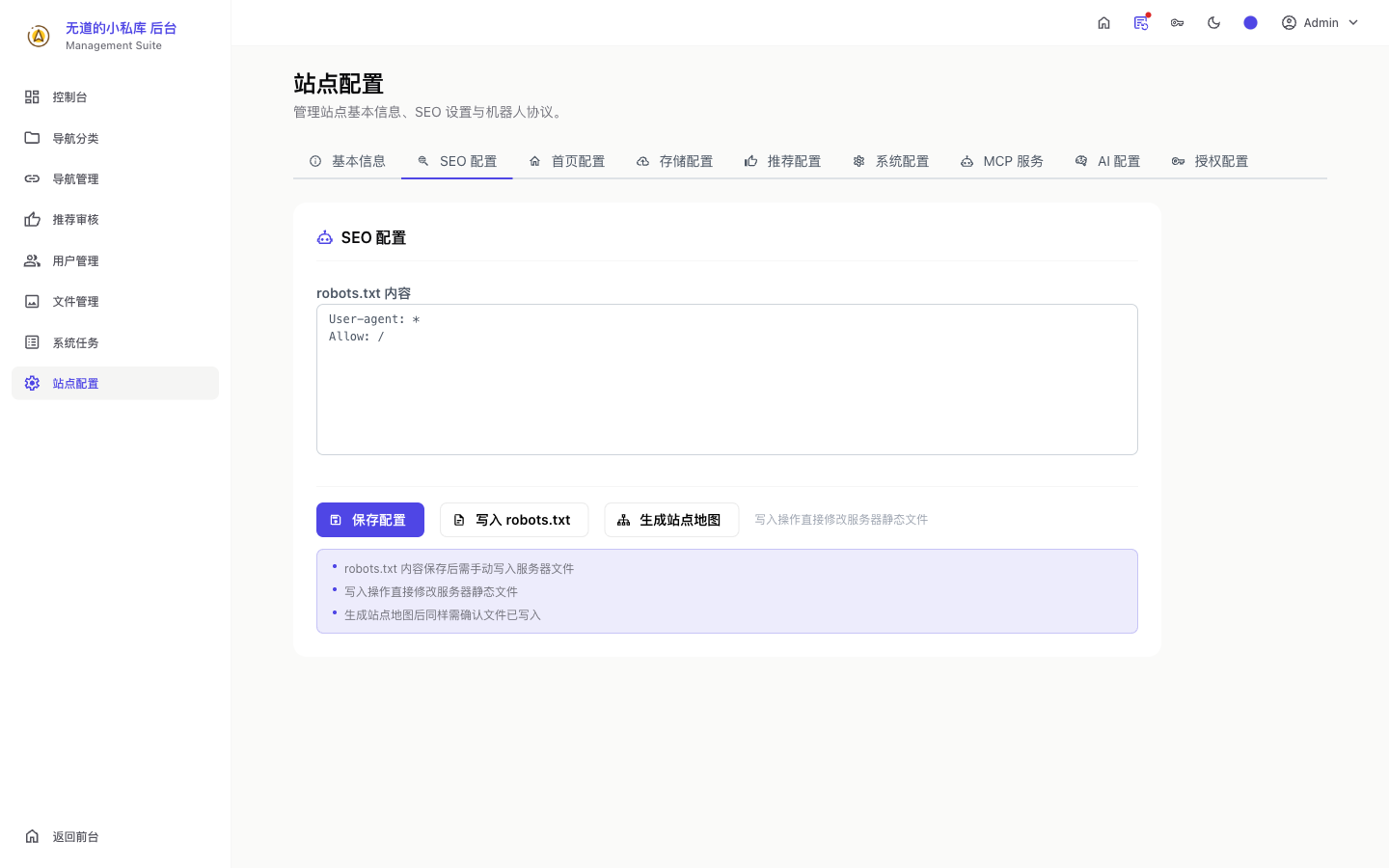
这个 Tab 目前主要管理:
robots.txt内容- 写入
robots.txt - 生成站点地图
robots.txt
你可以直接在后台编辑 robots 内容,例如:
User-agent: *
Allow: /
保存配置后,只是保存到系统配置里;如果要真正写入服务器文件,还需要点击“写入 robots.txt”。
站点地图
后台支持触发 Sitemap 生成任务。
如果你希望搜索引擎更快发现页面,这个功能应该开启并定期确认是否正常生成。
首页配置
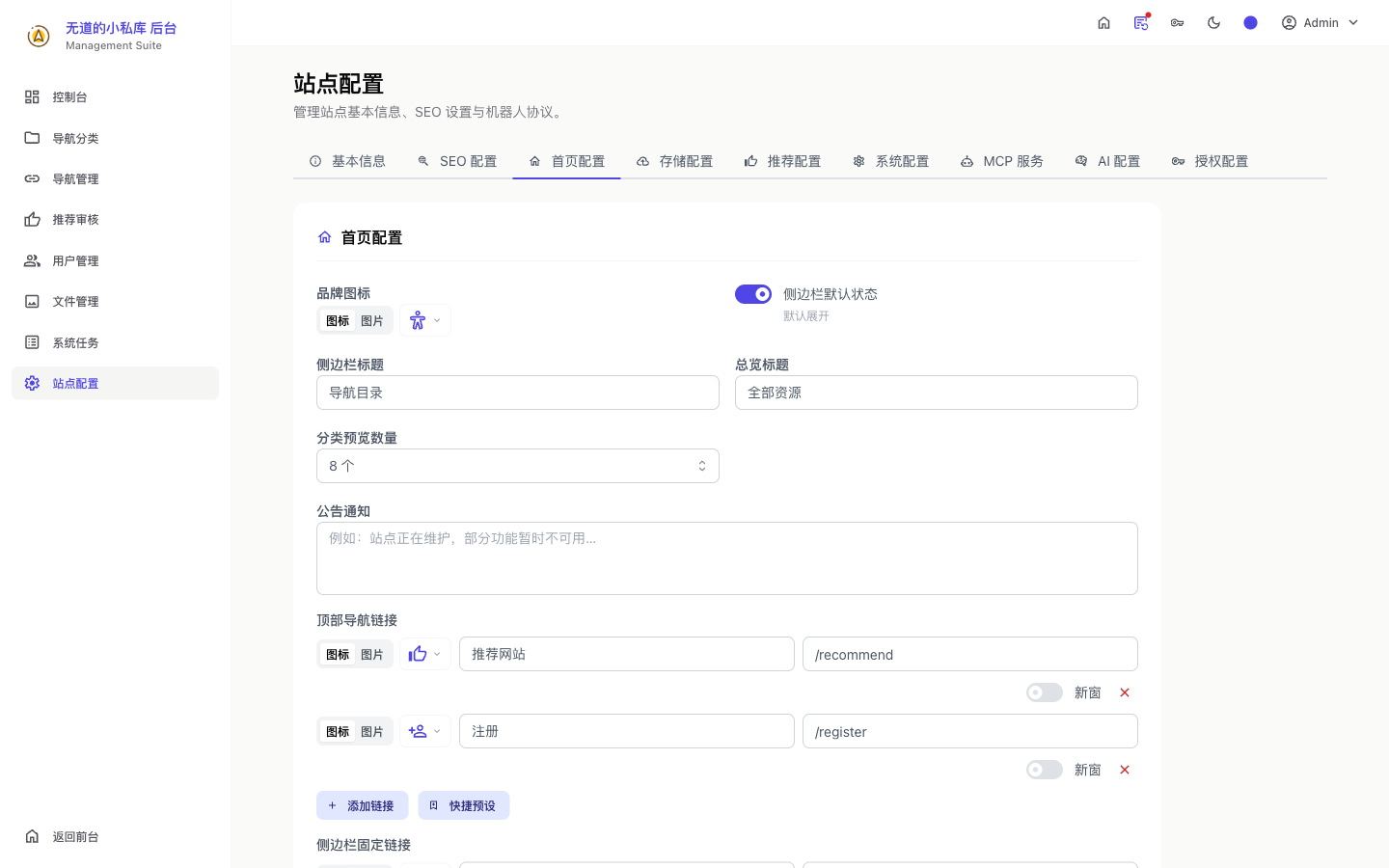
这个部分决定前台首页的布局和一些导航 UI。
主要字段包括:
brand_icon:品牌图标sidebar_open:侧边栏默认展开 / 收起sidebar_title:侧边栏标题overview_title:总览标题category_preview_count:分类预览数量notice:公告通知header_links:顶部导航链接sidebar_links:侧边栏固定链接
品牌图标
支持图标类名或图片。适合放在站点名旁边。
顶部导航链接
适合放一些全站常用入口,比如:
- 关于我们
- 联系方式
- 友情链接
- 提交推荐
侧边栏固定链接
适合放:
- GitHub
- Telegram
- RSS
- 备用网址
存储配置
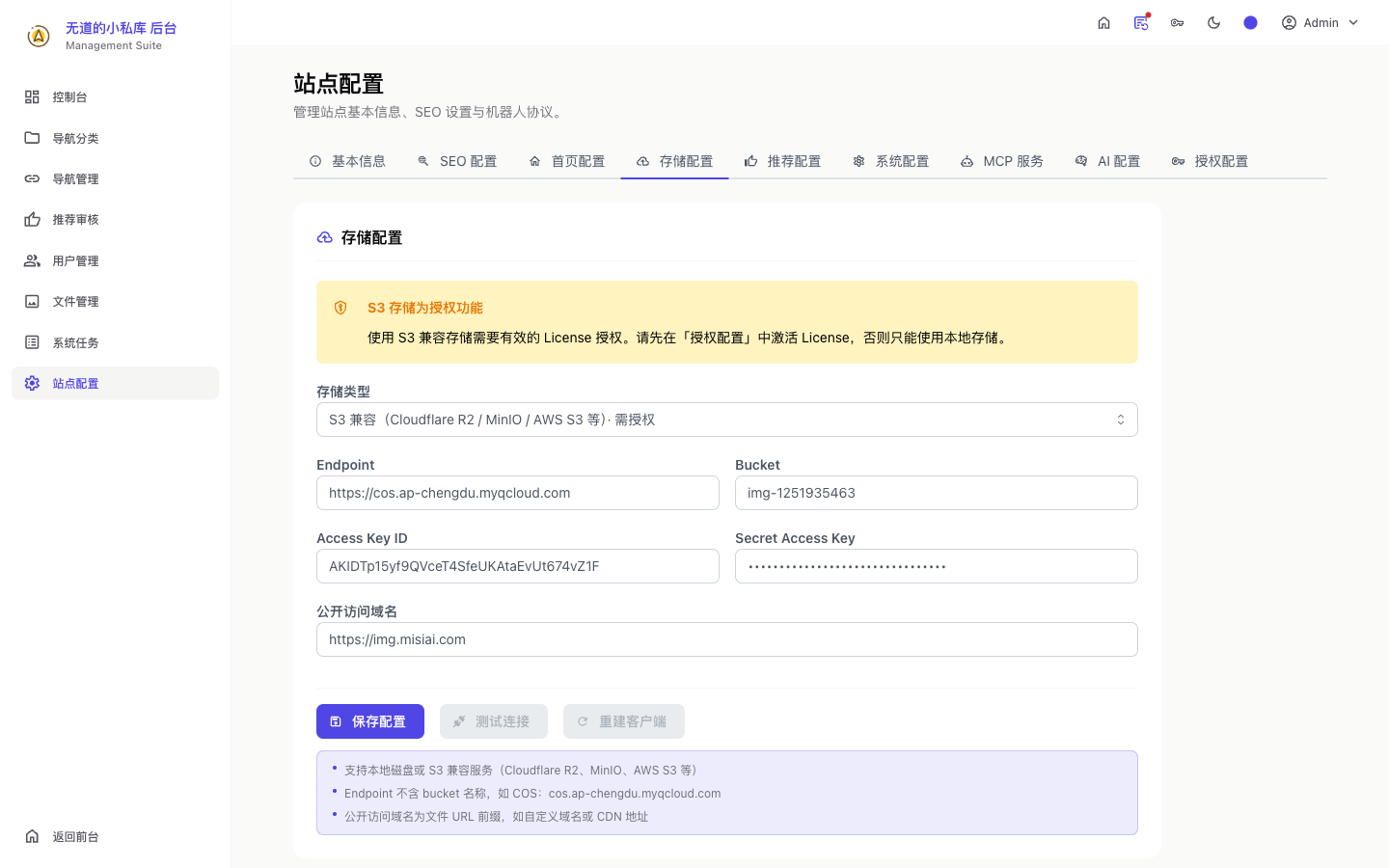
存储配置决定上传文件放在哪里。
当前支持:
- 本地存储
- S3 兼容存储
本地存储
字段:
local_path:本地目录,默认是./static/uploadslocal_url:公开访问前缀,默认是/uploads
适合小站、单机部署。
S3 兼容存储
字段:
s3_access_keys3_secret_keys3_endpoints3_buckets3_public_url
适合:
- 想把上传资源放对象存储
- 想配 CDN
- 多实例部署
注意
S3 存储是授权功能,没有有效 License 时只能使用本地存储。
推荐配置
推荐配置控制前台“推荐网站”能力。
主要字段:
enabled:是否启用推荐功能allow_guest_submit:是否允许游客提交allow_logged_in_submit:是否允许登录用户提交require_submitter_name:游客提交是否必须填写姓名require_submitter_email:游客提交是否必须填写邮箱entry_title:入口标题entry_description:入口描述
使用建议
如果你想尽量降低垃圾提交
可以这样搭配:
- 开启推荐功能
- 关闭游客提交
- 只允许登录用户提交
如果你想让收集入口更宽松
可以允许游客提交,但建议至少要求邮箱,方便后续联系。
系统配置
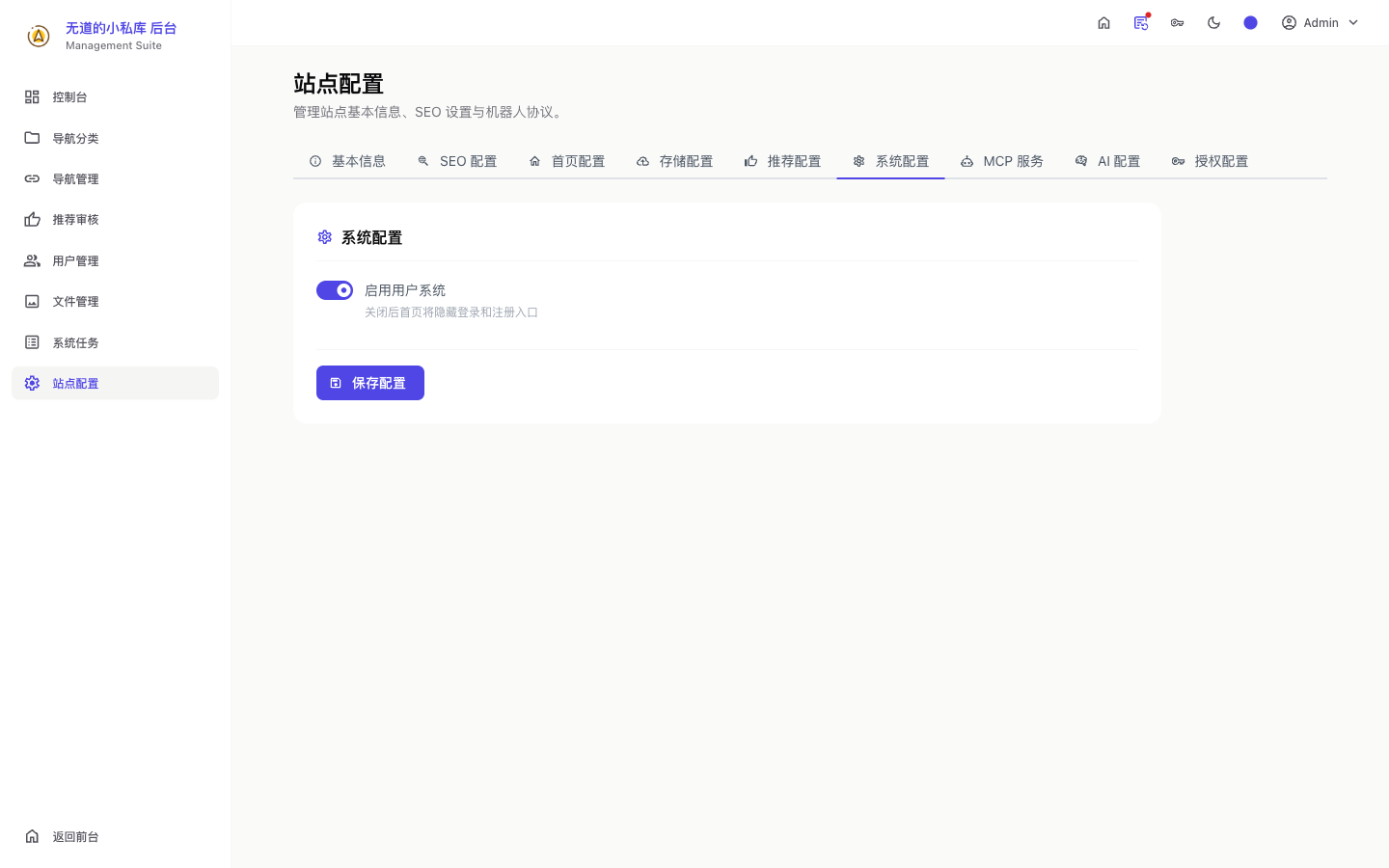
当前系统配置里,核心开关是:
enable_user_system:是否启用用户系统
关闭后:
- 前台会隐藏登录 / 注册入口
如果你的网站只打算自己维护,不希望开放用户体系,可以关掉。
MCP 服务
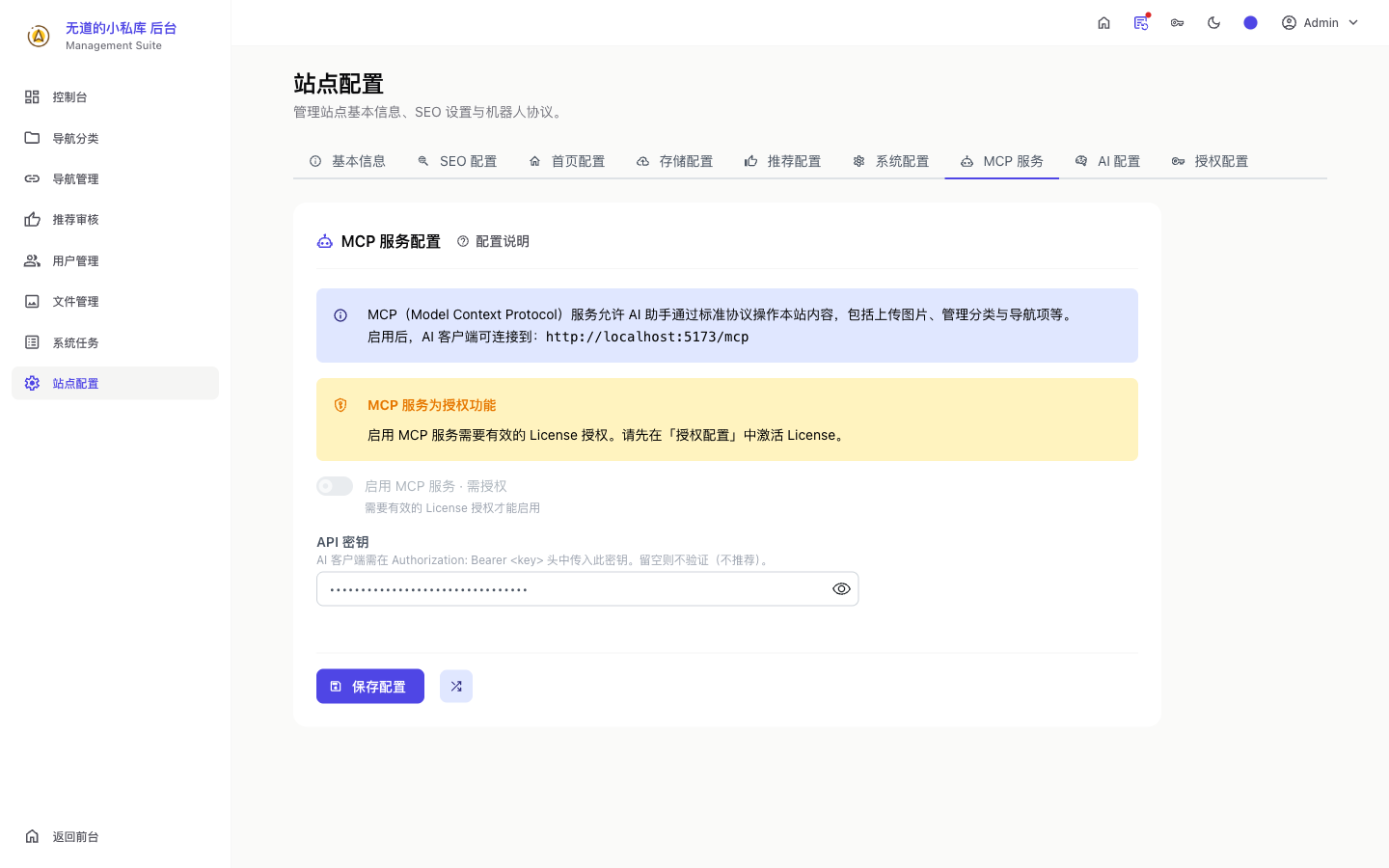
MCP 是 Go-Nav 很有特色的能力之一。
当前字段:
enabled:是否启用 MCPapi_key:MCP API 密钥
启用后,客户端可以连接:
https://你的域名/mcp认证方式:
Authorization: Bearer <api_key>注意
- 没有有效 License 时,MCP 无法启用
- 如果
api_key留空,等于不校验,不推荐这样做
更详细的能力说明见:API 与 MCP
AI 配置
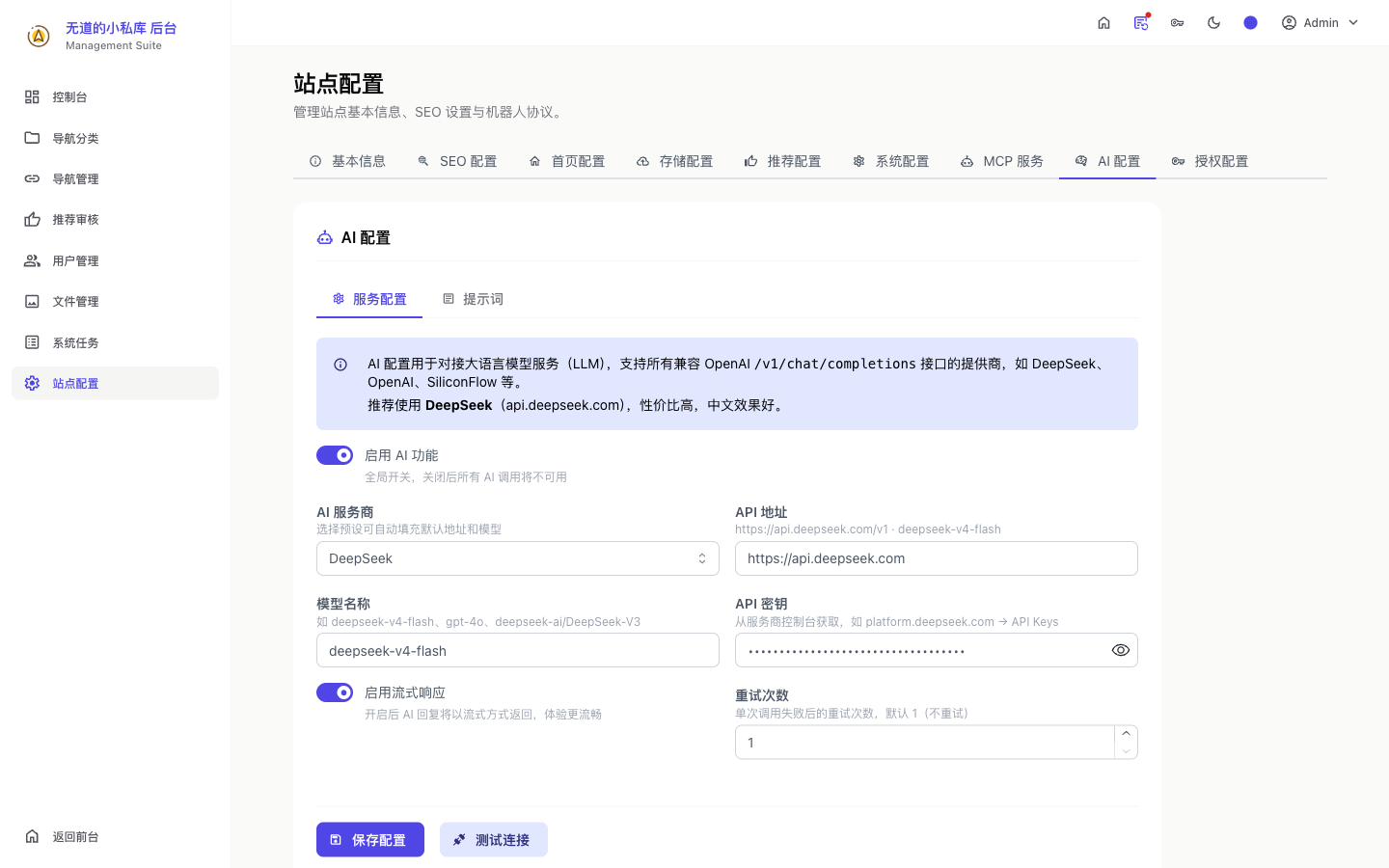
AI 配置用于接入大模型服务。
主要字段:
enable_aiproviderapi_endpointapi_modelapi_keyuse_streamretry_timessystem_promptparse_prompt
当前内置了几个常见提供商预设:
- DeepSeek
- OpenAI
- SiliconFlow
- 自定义兼容 OpenAI 协议的服务
作用
AI 功能目前主要服务于:
- HTML 解析
- AI 辅助整理导航内容
- 提示词控制
提示词部分
AI 配置里还单独提供了提示词编辑:
- 系统提示词
- HTML 解析 Prompt
如果你想让 AI 更贴合你的站点分类结构,这里非常值得调。
授权配置
授权配置只有一个核心字段:
code:License 授权码
后台保存前会先校验授权码是否有效。
当前一些功能依赖授权,例如:
- MCP 服务
- S3 存储
推荐的配置顺序
如果你刚部署完成,建议按这个顺序配置:
- 基本信息
- 首页配置
- SEO 配置
- 存储配置
- 推荐配置
- 系统配置
- AI 配置
- 授权配置
- MCP 服务
这样不容易漏掉前台最直观的部分。